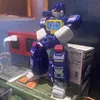
@g1anl_16: @DanNoSkill how we feel about nando jamming into first to win the Lego sprint🔥🔥 #fernandoalonso #britishgp #fyp #f1 #f1news

G1ANL_16🇮🇹🏎️
G1ANL_16🇮🇹🏎️
Open In TikTok:
Region: AU
Sunday 05 July 2026 13:16:13 GMT
25228
2798
23
336

Music

Download

Comments

cartercorner
￴￴ :
sorry cant like no lando norris slander
2026-07-05 13:26:14
23
smg3s_hat
༄˖°.🍂☕️🗡️.ೃ࿔* :
this is the proof that nando is the best in the grid
2026-07-06 05:20:54
10
bellisn75
BellisN75 :
he deserves points for that
2026-07-05 19:11:46
0
6a61ch
᲼ :
2026-07-05 16:20:40
30
fishii_th3go4t3d
fishii_th3go4t3d :
We all agree it counts right?✌
2026-07-06 08:58:35
2
meotwinki
Meo :
The only time he’s getting p1 this season
2026-07-05 19:45:34
0
manu.lospagnolo
Manu🇪🇸 :
Fernando wins 2026: 1 Lando: 0
2026-07-05 21:39:36
9
gluca1816
𝓖. 𝓛𝓾𝓬𝓪🇮🇹 :
Typa shi with either 1 like or 1 million
2026-07-05 13:18:07
17
To see more videos from user @g1anl_16, please go to the Tikwm homepage.

Other Videos

PAR TUTORIAL & SET KEYMAPPING MOBILADOR GG MOUSE PRO 3 Completo, sequência, claro, anti-falha - jogos especiais de Free Fire e FPS 🖱️⌨️ ✅ Preparação Obrigatória 1. Baixe e instale o GG Mouse Pro 3 (APK / playstore oficial) 2. Ferramenta de preparação: Mobilador Converter, cabo OTG, teclado + mouse 3. HP Android 8.0 e superior, Vista superior e permissão de acessibilidade LIGADA 4. Desative a depuração USB / Opções do desenvolvedor (necessário!) 5. Salve as configurações de cada etapa 🟢 PASSO 1: CONECTAR FERRAMENTAS (HARDWARE) 1. Insira o Conversor do Mobilador no orifício do cabo OTG original 2. Conecte o teclado e o mouse na porta do conversor 3. A HP aparecerá notificação: o dispositivo USB está conectado ✅ 4. Luz do conversor acesa = pronta 🔵 PASSO 2: GG MOUSE PRO 3 1. Abra o GG Mouse Pro 3 → Permitir TODAS as permissões: - ✅ Mostrar acima outros aplicativos - ✅ Serviços de acessibilidade → Ativar para GG Mouse Pro - ✅ Executar em segundo plano / bateria irrestrita 2. Na página principal → Clique em → Selecione o método SHIZUKU / LOCAL (mais fácil) - Aguarde até o status: CONNECTED / ON ✔️ 3. Entre no menu CONFIGURAÇÃO: - Modo Cursor: RELATIVO / JOGO (obrigatório - deixe o movimento suave) - DPI: Set 800-1200 (FF: 1000 mais adequado) - Velocidade do cursor: Média / Rápida - Resolução de tela: Automático / preencha seu tamanho HP - ⚠️ NÃO MUDE MAIS NADA - vai quebrar 🟡 PASSO 3: CRIAR PERFIL E MAPA-CHAVE (NÚCLEO) Exemplo de FREE FIRE - pode ser usado em outros jogos 1. Na página principal → ADICIONAR JOGO → Selecionar FREE FIRE → Criar um nome de perfil: FF PRO 2. Digite o MAPA DE BOTÃO EDITAR / KEYMAPPING → a tela do telefone aparece ⌨️ CONJUNTO DE BOTÕES KIBORD (obrigatório) - W A S D → Movimento para frente / esquerda / traseira / direita (puxe para o manche inferior esquerdo) - SPATION → LONCAT - MUDANÇA → CORRA RÁPIDO - CTRL → JONGKOK / TIRO BAIXO - R → CONTEÚDO DO PROFESSOR - E / 1 / 2 / 3 / 4 → MUDAR ARMA / ITEM - TAB → MAPA / INVENTÁRIO - Q / G → COISAS / GRANAT 🖱️ CONJUNTO MOUSE (IMPORTANTE!) - CLIQUE ESQUERDO → DISPARAR (arraste para o botão inferior direito) - CLIQUE PARA A DIREITA → MIRING / AIM (arraste para o visor) - AUMENTAR / ABAIXAR → ZOOM / MUDAR DE ARMA - BOTÃO LATERAL MOUSE → PODE SER CONFIGURADO: BATERIA / JONGKOK / RUN 3. COMO EMPARELHAR: - Clique no botão na tela do aplicativo → Pressione o botão do teclado / mouse que deseja usar → Arraste a caixa para a posição do botão original na tela do jogo → SALVAR 4. CONFIGURAÇÃO EXTRA (IMPORTANTE!): - ZONA MOVING DA CÂMERA: Puxe a caixa grande à direita → MANTENHA O RATO AQUI - BOTÃO ÚNICO: Ativar → não deixe pressionar duas vezes - VELOCIDADE: Defina 70-80% - não 100% depois selvagem 🟠 PASSO 4: CALIBRAÇÃO E TESTE DE ENSAIO 1. Clique em SALVAR PERFIL → Retornar à página principal → CORRER 2. Abra o Free Fire → Entre no EXERCÍCIO 3. Verificação individual: - Fluente em movimento? ✅ - Atire certo? ✅ - Apontar suave? ✅ - Nenhum cursor visível? ✅ 4. Se algo der errado: retornar ao GG Mouse Pro → corrigir a posição do botão → salvar novamente 🟣 PASSO 5: CONFIGURADO NO JOGO (DEVE SER PAS) 1. Digite as configurações do FF → CONTROLE - MÉTODO DE ENTRADA: Selecione MOUSE & KIBORD / EXTERNAL - SENSIBILIDADE: - Geral: 90-100 - Mancha Vermelha: 85-95 - Apontar 2x: 75-85 - Objetivo 4x: 65-75 - Apontar para Sniper: 40-50 2. ESTADOS DO BOTÃO DO JOGO: - Crie um botão de tiro, mire, pule tão GRANDE E LONGE - para ajustar o mapa no aplicativo PROIBIDO❌ E SOLUÇÃO DE PROBLEMAS - ❌ Depuração USB LIGADA → desligar, deve estar quebrado - ❌ Muitas licenças negadas → permitir todos - ❌ O cursor aparece no meio → mude o modo para RELATIVE / GAME - ❌ Movimento selvagem / mal ajustado → menor DPI e velocidade do cursor - ❌ Desarticulado → usar cabo original, economia de energia desligada ✔️ RESULTADOS FINAIS ✅ Movimento suave exatamente PC ✅ Atire para a direita, cabeça facilmente atingida ✅ Todos os botões funcionam ✅ Seguro, nenhuma trapaça detectada #fyp #keymapping #ggmousepro #free_fire #mogafyp

About